
條碼打印機的隔張打印問題解決方法
2021-03-09
打印條碼標簽時,在換紙或是換碳帶之后,有可能會遇到跳紙隔張打印的問題。打印出來的標簽位置也不正確。但是我們在打印預覽時是沒有問題的,在打印時才出現。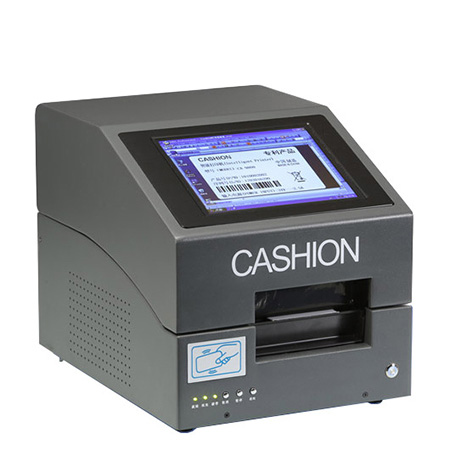
當我們出現這種問題時,如何去解決它?
1、檢查條碼標簽紙安裝是否錯誤:
請按照隨機附送的快速安裝指南上面的步驟重新安裝條碼標簽紙。
2、查看紙張設置的大小:
我們需要在條碼打印軟件的文檔設置中,單擊打印機屬性,查看條碼打印軟件中設置的紙張大小是否與條碼打印機識別的紙張大小相同,如果沒有,則更改為相同(需要根據條碼打印機中標簽紙的實際大小來設置大小)。
設置完畢后,在條碼打印軟件中打印幾個標簽測試,看看是否還會出現白紙。
3、紙張傳感器的位置是否正確:
抬起打印頭,就會看到紙張穿過的地方會有一個紙張探測器,探測器是需要被紙張覆蓋,條碼打印機才能正確適應紙張的大小。
4、紙張傳感器是否臟污:
用無水酒精清洗紙張傳感器,在清洗前關閉打印機的電源。重新操作“紙張探測”,在待機的情況下按下FEED鍵并保持3秒鐘,3個LED指示燈將同時閃爍。
5、紙張識別問題:
如果仍然存在打印問題,則可能是打印機紙張識別問題,按下紙張鍵上的條碼打印機,查看紙張是否正常,然后進行打印機驗證。打印機確認后,再用條碼軟件打印標簽,條碼打印機將不會出現單獨的打印情況。
關于條碼打印機檢查方法不同,打印機不同,校準方法也不同,具體方法可以參考打印機手冊或咨詢打印機商。